
Inhaltsverzeichnis
-
Voraussetzungen
-
Siegellose Kontrolle
-
Siegelkontrolle
-
Kontrolle abschließen
-
Kein Prüfmerkmal hinterlegt
Bei DriversCheck unterscheiden wir zwischen der Siegellosen Kontrolle und der Siegelkontrolle. Wenn du einen deutschen Kartenführerschein besitzt, kannst du die Siegellose Kontrolle nutzen. Wenn du einen ausländischen Führerschein oder einen Papierführerschein hast, benötigst du ein DriversCheck Siegel. Informiere dich hierfür im Vorfeld der Kontrolle bei deinem Fuhrpark, welches Prüfmerkmal für dich in Frage kommt.
1. Voraussetzungen
☀️ Natürliches Tageslicht: Dein Führerschein oder dein Siegel sollten während des Kontrollvorgangs kontrastreich auf dem Display zu erkennen sein. Nutze während der Kontrolle Tageslicht, um den Kontrast und die Schärfe zu erhöhen.
📏 Abstand einhalten: Achte darauf, einen Abstand von ca. 30cm zwischen Smartphone und Führerschein einzuhalten.
📃 Einfarbiger Untergrund: Wähle einen einfarbig weißen oder schwarzen Untergrund, auf dem du deinen Führerschein platzierst, bevor du mit der Kontrolle startest.
✏️ Prüfmerkmal hinterlegt: Für dich ist deine Führerschein oder deine Siegelnummer im Account hinterlegt.
2. Siegellose Kontrolle
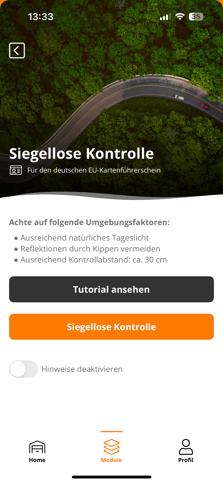 Wähle in der App die Siegellose Kontrolle aus und klicke anschließend auf den orangenen Button, um den Prozess zu starten.
✅ Um dich bei der Kontrolle zu unterstützen, lese dir die folgende Hilfestellung durch:
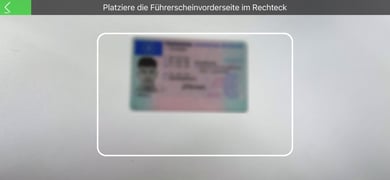 Im ersten Schritt wird deine Führerscheinnummer auf der Vorderseite erfasst. Positioniere deinen Führerschein so, dass er sich im weißen Rechtecks befindet. Halte dabei eine Distanz von ca. 30 cm ein – variiere den Abstand bei Bedarf leicht.
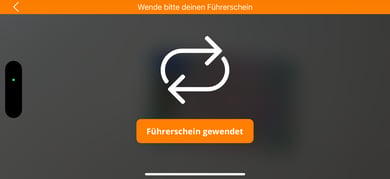 Sobald die Vorderseite erkannt wurde, wirst du aufgefordert, deinen Führerschein zu wenden. Jetzt muss das Hologramm auf der Rückseite erfasst werden.
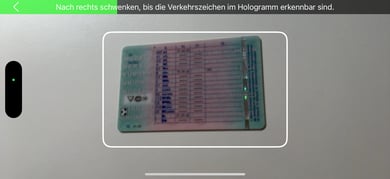 1. Schwenk: Schwenke nun nach rechts, sodass die drei Verkehrszeichen im orangenen Kasten erkennbar sind. Achte auf den Abstand von ca. 30 cm und neige das Smartphone währenddessen leicht.
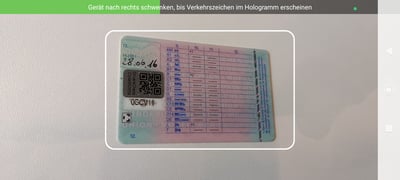 2. Schwenk: Schwenke langsam nach links, bis die Ziffernfolge im orangenen Kasten sichtbar wird. Variiere den Abstand leicht, wenn die Ziffern nicht sofort erkannt werden.
💡
Je nach Smartphone kann die Fokussierung im ersten Schritt bis zu 10 Sekunden dauern. Sobald der grüne Fortschrittsbalken anzeigt, dass das Verkehrszeichen erfasst wurde, gehe zur Schritt zwei über.
Video-Tutorial
In unserem Video zur Siegellosen Kontrolle zeigen wir dir, wie du schnell und einfach deinen deutschen EU-Kartenführerschein kontrollierst:
3. Siegelkontrolle
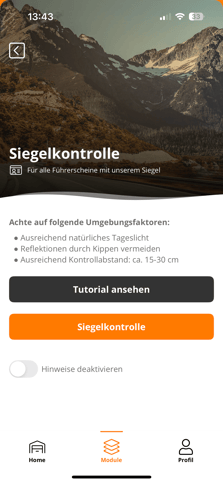 Wähle in der App die Siegelkontrolle aus und klicke anschließend auf den orangenen Button, um den Prozess zu starten.
- Siegel erfassen: Halte den Führerschein mit dem Siegel nach dem Start der Kontrolle mit der freien Hand in das Sichtfeld der Smartphone Kamera. Das Siegel sollte klar auf dem Display zu erkennen sein. Wenn dies der Fall ist, scannt deine App das Siegel automatisch ein.
- Siegel kippen: Sollte das Siegel nicht sofort erkannt werden, kippe den Führerschein leicht, sodass keine Reflexionen die Erfassung erschweren. Alternativ variiere den Abstand zum Smartphone um einige Zentimeter.
💡
Reflexionen lassen sich vermeiden, indem du darauf achtest, dass sich die Lichtquelle nicht frontal über dem Siegel befindet. Wir empfehlen zudem die Kontrolle mit Tageslicht durchzuführen und künstliche Lichtquellen zu vermeiden.
Video-Tutorial
In unserem Video zur Siegel Kontrolle zeigen wir dir, wie du schnell und einfach deinen deutschen EU-Kartenführerschein kontrollierst:
4. Kontrolle abschließen
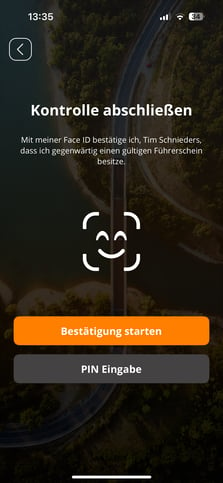 Sobald die Erfassung erfolgreich war, wirst du zum Screen weitergeleitet, wo du die Kontrolle mit Eingabe deiner PIN oder Face sowie TouchID abschließen kannst.
💡
Prüfe in den Einstellungen deines Smartphones oder Tablets, welche Option dir zur Verfügung steht.
💡
Deine initiale PIN erhältst du zusammen mit deinen Zugangsdaten. Rufe einfach die E-Mail mit deinen Zugangsdaten auf und notiere dir die vierstellige PIN.
5. Kein Prüfmerkmal hinterlegt
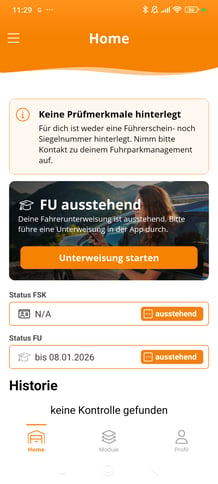 Damit du eine Führerscheinkontrolle durchzuführen kannst, muss für dich ein Prüfmerkmal (Führerschein- oder Siegelnummer) im System hinterlegt sein. Wenn du den Hinweis “Kein Prüfmerkmal hinterlegt” erhältst, ist das nicht der Fall. Bitte wende dich an dein Fuhrparkmanagement, um ein Prüfmerkmal hinterlegen zu lassen. Ohne Prüfmerkmal kannst du keine Kontrolle durchführen.