
Inhaltsverzeichnis
-
MitarbeiterInnen manuell anlegen
-
MitarbeiterInnen via Importdatei anlegen
-
Importdatei ausfüllen
-
Wichtige Hinweise
Die Verwaltung der Fahrerdaten ist ein zentraler Teil des DriversCheck Admin Monitors. Du kannst Fahrende entweder manuell anlegen oder mehrere gleichzeitig per Excel-Import ins System übernehmen.
1. MitarbeiterInnen manuell anlegen
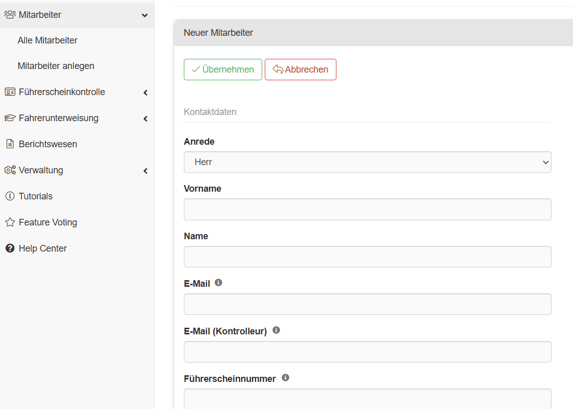
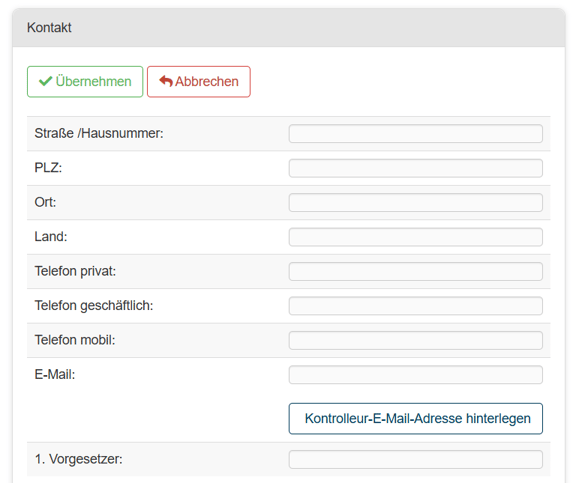
Um neue FahrerInnen anzulegen, benötigst du lediglich die Basisdaten, wie Vor- und Nachname und eine E-Mail-Adresse. Die E-Mail-Adresse von FahrerInnen kann nur einmal im System existieren.
2. MitarbeiterInnen via Importdatei anlegen
Mit Hilfe unserer Importdatei kannst du einfach und schnell mehrere MitarbeiterInnen auf einmal in das System einpflegen. Hierbei handelt es sich um eine Exceldatei (xlsx), in welcher die Daten deiner FahrerInnen aufgelistet sind. Du kannst die hinterlegten Daten nach Anlage nachträglich jederzeit über das FahrerInnen-Profil bearbeiten.
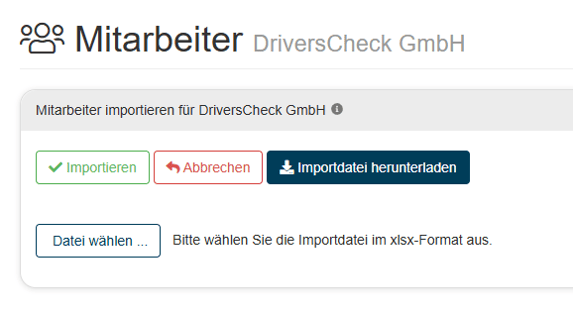
Die aktuellste Version der Importdatei kannst du hier immer über den Button “Importdatei herunterladen” downloaden.
- Modulaktivierung: mit Hilfe unserer neuen Importdatei kannst du die Führerscheinkontrolle getrennt von der Fahrerunterweisung für einzelne FahrerInnen aktivieren. Die Freischaltung für das VideoIdent Verfahren ist aktuell noch nicht automatisch möglich. Hierfür steht dir unser Kundenservice zur Verfügung.
- Unterweisungs- Kontrolldatum: ab sofort ist er möglich Fahrer mit einer gültigen Kontrolle zu hinterlegen und dann im richtigen Zyklus mit der Kontrolle zu starten. Sprich: es geht nicht sofort eine Aufforderung zur Kontrolle raus, sondern der Prozess startet erst dann, wenn eine Prüfung erforderlich ist.
- Weitere Informationen: Mit der neuen Importdatei kannst du eine Vielzahl weiterer Informationen bei der Anlage deiner FahrerInnen berücksichtigen.
3. Importdatei ausfüllen
Die Importdatei setzt sich aus mehreren Kategorien zusammen, die farblich hervorgehoben sind. Dabei ist hervorzuheben, dass die Struktur der Tabelle nicht verändert werden darf und alle Pflichtfelder die mit einem * markiert sind ausgefüllt werden müssen.
Kontaktdaten
In dieser Kategorie werden die Basisdaten hinterlegt. Wichtig ist dabei, dass entweder die E-Mail-Adresse des Fahrers oder die E-Mail-Adresse des Vorgesetzten hinterlegt wird, wenn keine eigene E-Mail Adresse vorhanden ist. Achtung: in diesem Fall können sich die Fahrer nicht selbst in die App einloggen und erhalten keine E-Mails. Diese gehen ausschließlich an den Vorgesetzten.
- Anrede: Geschlechtsbezogene Anrede (z. B. Herr, Frau)
- Vorname: Vorname der Person
- Name: Nachname der Person
- E-Mail: E-Mail-Adresse der Person
- E-Mail Kontrolleur: E-Mail-Adresse einer Person, die als Kontrolleur fungiert (z.B. zur Prüfung oder Freigabe)
Rollenzuteilung
Hier werden der Person die benötigten Rollen im System zugewiesen:
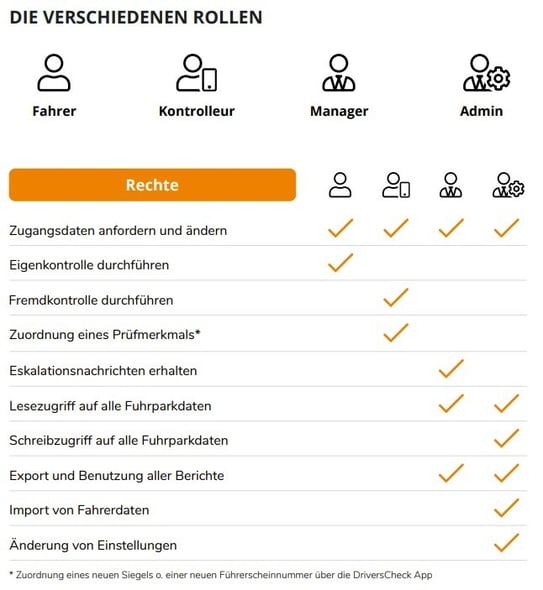
- Fahrer
- Manager
- Kontrolleur
- Admin
Module / Zusatzleistungen
- FSK Modul: Teilnahme oder Berechtigung für ein bestimmtes FSK-Modul (z.B. Fahrsicherheitskurs)
- VideoIdent: Teilnahme an oder Berechtigung für ein Video-Ident-Verfahren
- FU Modul: Teilnahme oder Berechtigung für ein FU-Modul (z.B. Fuhrpark-Überwachung) Hier erfolgt die Aktivierung der einzelnen Module für deine FahrerInnen. Abhängig von den individuellen Bedürfnissen deines Fuhrparks, kannst du den FahrerInnen verschiedene Kurse zur Fahrerunterweisung zuweisen:
- 0 = PKW
- 1 = LKW
- 2 = PKW inkl. E-Mobilität
- 3 = PKW & LKW
- 4 = LKW & PKW inkl. E-Mobilität
- 5 = Kastenwagen
Historie
- Kurs-ID: Identifikationsnummer des Kurses, den die Person besucht hat
- Letzte FSK: Datum der letzten Teilnahme am FSK-Modul
- Letzte FU: Datum der letzten Teilnahme am FU-Modul
- Ext. User ID: Externe Benutzer-ID, z.B. aus einem anderen System
Optionale Mitarbeiterdaten
- Personalnummer: Interne Personalnummer der Person
- Geburtsdatum: Geburtsdatum der Person
- Kostenstelle: Kostenstelle, der die Person zugeordnet ist (Abteilung, Projekt, etc.)
- Abteilung, Standort: Abteilung und/oder Standort der Person
Prüfmerkmale
- Kfz Kennzeichen: Fahrzeugkennzeichen, falls die Person ein Fahrzeug nutzt
- Führerscheinnummer: Nummer des Führerscheins der Person
- Verifizierung Führerscheinnummer: Bestätigung, ob die Führerscheinnummer geprüft/verifiziert wurde
- Siegelnummer: Nummer eines Siegels, das z.B. auf einem Führerschein oder Dokument angebracht ist
- Verifizierung Siegelnummer: Bestätigung der Prüfung/Verifizierung der Siegelnummer
- Ablaufdatum: Ablaufdatum des Führerscheins oder anderer relevanter Dokumente
- FS-Klassen: Führerscheinklassen, die die Person besitzt (z.B. B, C, CE)
- Beschränkungen / Zusatzangaben: Zusätzliche Hinweise, Einschränkungen oder Besonderheiten zum Führerschein oder der Person
4. Wichtige Hinweise
👬
Achtung: bei der Führerscheinkontrolle ist dies nicht möglich, hier muss eine Fremdkontrolle durchgeführt werden
⛔
✅