
Inhaltsverzeichnis
-
Führerscheinkontrolle durchführen
-
Zugangsdaten versenden
-
Mitarbeiterprofil bearbeiten
-
Notiz hinterlegen
-
Mitarbeiter deaktivieren
-
Mitarbeiter reaktivieren
-
Mitarbeiter verschieben
-
FSK zurücksetzen
-
Führerscheinklassen hinterlegen
-
Status der Kontrollen
-
Module auf Fahrerebene aktivieren
-
Erweiterung der Mitarbeiterübersicht
-
Mitarbeiter Events
Die Seite zur Verwaltung der Fahrerdaten bietet im Standard viele Möglichkeiten. Neben dem Hinterlegen von Informationen über das Notizfeld können beispielweise, Führerscheinkontrollen durchgeführt oder Zugangsdaten versendet werden.
1. Führerscheinkontrolle durchführen
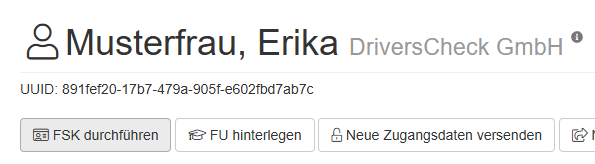
Mit dem Button “FSK durchführen” kann der Admin einer Organisation manuell eine gültige Führerscheinkontrolle für FahrerInnen hinterlegen.
2. Zugangsdaten versenden
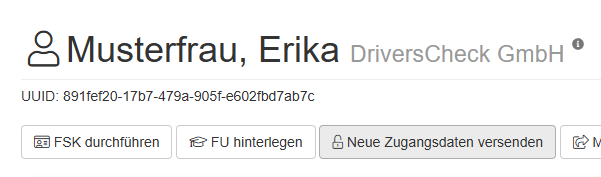
Mit dieser Funktion kannst du FahrerInnen neue Zugangsdaten zusenden. Bei den neuen Zugangsdaten handelt es sich um ein automatisch generiertes Passwort und eine PIN.
3. Mitarbeiterprofil bearbeiten
MitarbeiterInnen-Daten gliedern sich in vier Bausteine: Basisdaten, Kontakt, Rechte und Führerschein. Mit der Funktion “Bearbeiten” kannst du im jeweiligen Bereich Daten bearbeiten und anpassen.
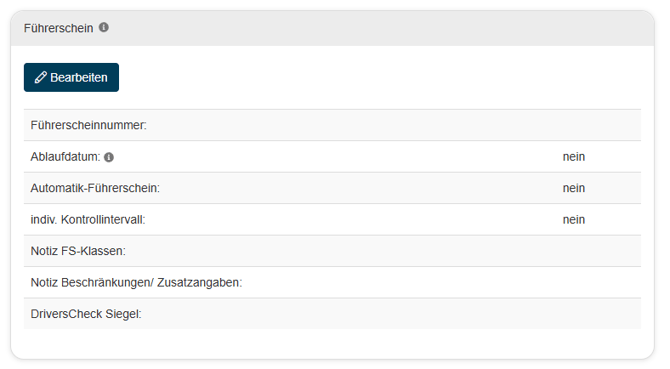
Um eine Führerscheinkontrolle durchführen zu können, müssen folgende Daten korrekt hinterlegt sein:
- E-Mail-Adresse
- Führerscheinnummer oder Siegelnummer
4. Notiz hinterlegen
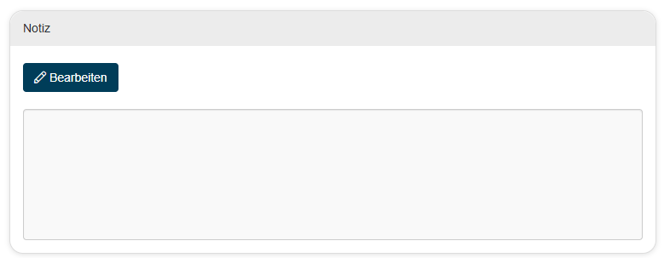
Mach dir das Notizfeld im FahrerInnen-Profil zu Nutzen und hinterlege zusätzliche Informationen.
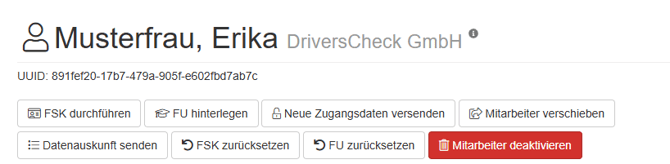
5. Mitarbeiter deaktivieren
Mit der Deaktivierung schaltest du aktive FahrerInnen in eine inaktiven Zustand. Die Deaktivierung von FahrerInnen hat zur Folge, dass diese nicht mehr aktiv im System hinterlegt sind. Damit ist gemeint, dass die bisherigen Daten von FahrerInnen noch im System gespeichert sind, jedoch nicht mehr aktiv am Prozess teilnehmen können. Die FahrerInnen können sich nicht mehr bei DriversCheck einloggen, weder in der App noch im Webportal. Es werden auch keine Systemnachrichten an die E-Mail-Adresse verschickt.
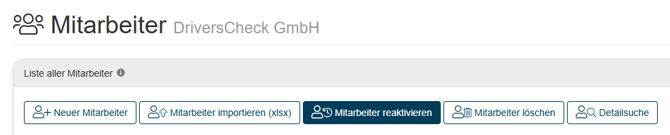
6. Mitarbeiter reaktivieren
Die Reaktivierung beendet den deaktivierten Zustand des FahrerInnen-Profils. FahrerInnen erhalten ab den Zeitpunkt der Reaktivierung wieder Systemnachrichten, haben Zugang zu DriversCheck und können den Kontrollvorgang durchführen.
Achtung: Der Prozess wird durch eine Reaktivierung nicht neu gestartet, sondern muss manuell zurückgesetzt werden.
7. Mitarbeiter verschieben
Hiermit kannst du FahrerInnen von einer Organisation zur anderen verschieben, zum Beispiel wenn diese die Abteilung wechseln und/oder an einem neuen Standort arbeiten.
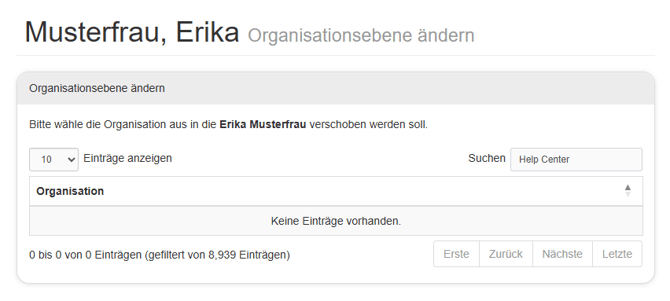
Beim Ändern der Ebene erhältst du eine Ansicht aller Unterorganisationen deiner Firma und kannst dort die gewünschte Organisation auswählen.
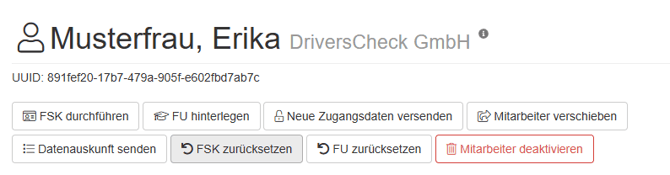
Durch Klicken auf den Button “FSK zurücksetzen” kannst du FahrerInnen aus der Eskalation nehmen und den Aufforderungsprozess für sie neu starten. Dadurch haben sie erneut 4 Wochen Zeit, die Führerscheinkontrolle durchzuführen, bevor sie wieder eskalieren. Standardmäßig sind dies 4 Wochen bzw. 28 Tage, aber die Intervalle können bei den Systemnachrichten individuell je Organisation angepasst werden.
9. Führerscheinklassen hinterlegen
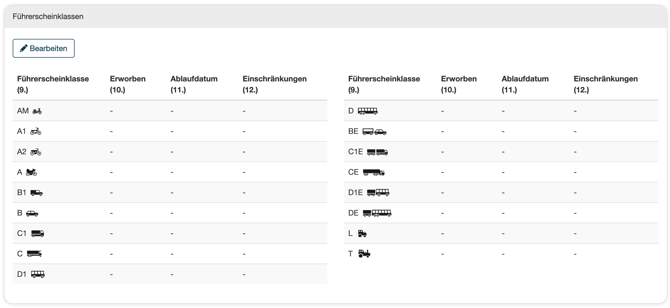
Mit dieser Funktion kannst du für deine FahrerInnen alle Führerscheinklassen einzeln hinterlegen. Dazu gehören Angaben darüber, wann sie erworben wurden, ihr Ablaufdatum und etwaige Einschränkungen. Es werden alle gängigen Führerscheinklassen abgedeckt:
- Führerscheinklassen für Krafträder: A, AM, A1, A2.
- Führerscheinklassen für Pkw: B, B1, BE.
- Führerscheinklassen für Lkw: C, CE, C1, C1E.
- Führerscheinklassen für Busse: D, DE, D1, D1E.
- Führerscheinklassen für Weitere: L, T
Sobald eine Führerscheinklasse mit Ablaufdatum hinterlegt wurde, werden sowohl die FahrerInnen als auch die Verantwortlichen beim Ablaufdatum benachrichtigt. Insgesamt gibt es drei Benachrichtigungen, von denen zwei an die FahrerInnen gehen und eine an die Verantwortlichen:
- 3 Monate BEVOR das Ablaufdatum erreich wird, erhält der FahrerIn eine Nachricht
- 28 Tage BEVOR das Ablaufdatum erreicht wird, erhält der FahrerIn eine Nachricht
- Am Tag des Ablaufdatums erhalten sowohl der FahrerIn als auch die Verantwortlichen eine Benachrichtigung
10. Status der Kontrollen
Das Add-on Status der Kontrollen ermöglicht es, den aktuellen Kontrollstatus der FahrerInnen in der Nutzerdetail-Ansicht einzusehen.
Innerhalb der Status der Kontrollen Tabelle zeigt die Spalte Modul an, ob es sich um eine Kontrolle für den Führerschein (FSK) oder die Fahrerunterweisung (FU) handelt. Die Informationen umfassen neben den Modulen auch den Kontrollstatus, der mit farbigen Tags veranschaulicht wird.
- Gültig: Dieser Status zeigt an, ob die Führerscheinkontrolle (FSK), Fahrerunterweisung (FU) oder Fahrzeug-Prüfung (UVV) derzeit gültig ist.
- Ausstehend: Dieser Status informiert dich, wenn eine FSK, FU oder UVV-Prüfung noch ausstehend ist und durchgeführt werden muss.
- Eskaliert: Dieser Status macht dich auf dich darauf aufmerksam, dass die Kontrollen überfällig sind und eine Aktion notwendig ist.

Zusätzlich sind Angaben zur letzten und nächsten Kontrolle einsehbar. Wenn eine Kontrolle zurückgesetzt wird, wird der Status automatisch aktualisiert und die neuen Daten angezeigt.
11. Module auf Fahrerebene aktivieren
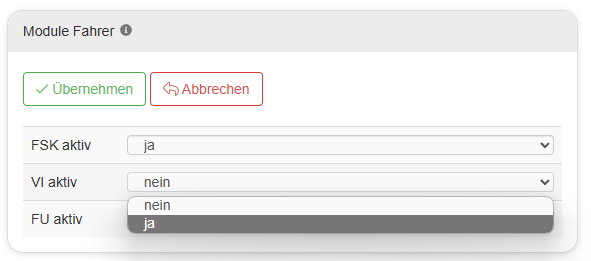
Admins haben die Möglichkeit, bestimmte Module für ihre FahrerInnen eigenständig zu aktivieren. Diese Funktionalität ist wichtig, um die Verwaltung der Fahrer effizient zu gestalten und sicherzustellen, dass alle notwendigen Module aktiv sind.
12. Erweiterung der Mitarbeiterübersicht
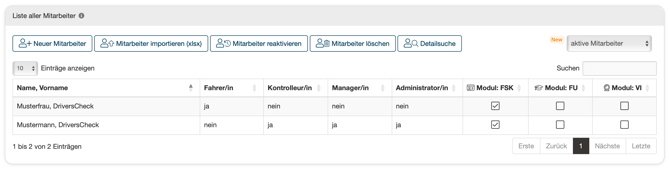
Wir haben die Mitarbeiterübersicht um drei weitere Spalten erweitert, um einen schnellen Überblick über die Aktivierung von Modulen für jeden Mitarbeiter zu gewährleisten.
Die Ansicht aller Mitarbeiter wurde um drei zusätzliche Spalten erweitert, um die Modulaktivität anzuzeigen: FSK (Führerscheinkontrolle), FU (Fahrerunterweisung) und VI (VideoIdent). Außerdem wird durch das Häkchen in dem jeweiligen Kästchen angezeigt, ob das Modul für die jeweiligen Mitarbeiter aktiviert ist, oder nicht.
13. Mitarbeiter Events
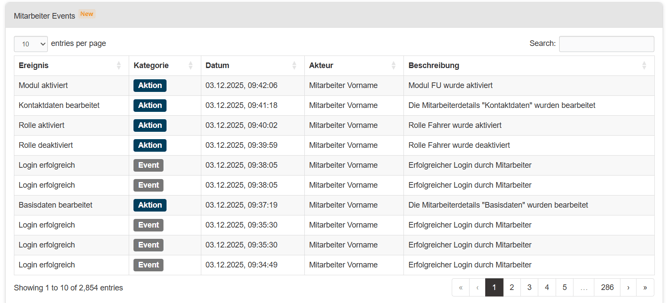
Mit der Funktion der Mitarbeiter Events erhältst du eine umfassende Übersicht aller wichtigen Ereignisse in Bezug auf deine Fahrer.
Spaltenübersicht
- Ereignis: Diese Spalte gibt den Typ des Ereignisses an. Es kann sich um eine Kontrolle, eine Aktion, ein Event oder eine Nachricht handeln. Diese Kategorisierung hilft dabei, den Überblick über die verschiedenen Arten von Ereignissen zu behalten.
- Datum: Hier wird das genaue Datum und die Uhrzeit des Ereignisses angezeigt. Dies ermöglicht es dir, Ereignisse in einem zeitlichen Kontext zu betrachten und nach dem zeitlichen Verlauf zu sortieren.
- Kategorie: In dieser Spalte wird die Art des Ereignisses spezifiziert, sei es Kontrolle, Aktion, Event oder Nachricht. Diese Kategorisierung unterstützt die schnelle Identifikation des Ereignistyps und erleichtert die Analyse.
- Akteur: Diese Spalte zeigt, wer das Ereignis ausgelöst hat. Akteure können entweder ein Mitarbeiter oder das System sein. Bei Mitarbeitern werden sowohl Vor- als auch Nachnamen angezeigt, und sie sind anklickbar, um weitere Details zu erhalten.
- Beschreibung: Diese Spalte enthält eine detaillierte Beschreibung des Ereignisses, die dir zusätzliche Informationen über den Kontext und die Auswirkungen des Ereignisses liefert.
Kategorisierung der Ereignisse
- Kontrolle: Diese Kategorie umfasst alle Arten von Kontrollen, sowohl manuelle als auch Fremdkontrollen, sowie Unterweisungen. Hier findest du alle relevanten Informationen zu durchgeführten Prüfungen und Schulungen.
- Aktion: Unter Aktionen fallen alle administrativen Maßnahmen wie das Aktivieren oder Deaktivieren von Rollen, Mitarbeitern oder Modulen. Diese Kategorie gibt dir Einblick in die administrativen Änderungen innerhalb des Systems.
- Event: In der Kategorie Event werden wichtige Ereignisse angezeigt, die für die Verwaltung von Bedeutung sind, wie beispielsweise abgelaufene Führerscheine oder zurückgesetzte Kontrollen. Diese Ereignisse sind oft entscheidend für das Systemmanagement.
- Nachricht: Diese Kategorie enthält alle Systemnachrichten und Mitteilungen, die für die Kommunikation innerhalb der Plattform wichtig sind.