
Inhaltsverzeichnis
💡
Unsere DriversCheck App hat neben der Kontrollübersicht weitere Menüpunkte mit verschiedenen Funktionen. Hier erhältst du einen Überblick, welche weiteren Funktionen sich hinter den verschiedenen Menüpunkten verbergen.
1. Home
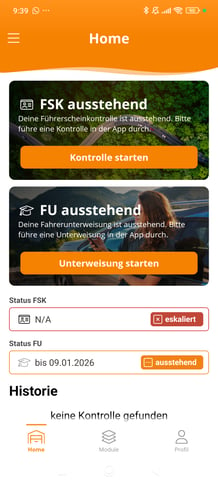 Im Home-Bildschirm der App hast du die Möglichkeit deinen aktuellen Kontrollstatus der Führerscheinkontrolle oder der Fahrerunterweisung einzusehen.
Außerdem lässt sich die Kontrollhistorie einsehen.
Sollte eine Führerscheinkontrolle oder Fahrerunterweisung fällig sein, wird diese im Home-Bildschirm angezeigt, sodass du diese von dort aus starten kannst.
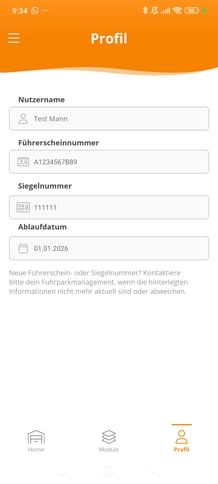 Im Bereich Benutzer hast du Einblick in die Fahrerinformationen, die von deinem Fuhrparkmanagement für dich hinterlegt wurden. Neben deinem Namen kannst du die hinterlegten Prüfmerkmale (Führerschein & Siegelnummer) einsehen, sowie das Ablaufdatum deines Führerscheins.
3. Module
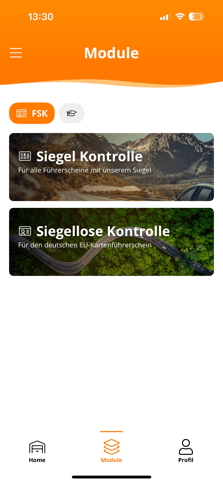 Unter Module kannst du zum einen Deine Führerscheinkontrolle starten, indem du die Siegel Kontrolle oder die Siegellose Kontrolle auswählst.
Außerdem hast du dort die Möglichkeit die Fahrerunterweisung zu starten, oder nach erfolgreichem Abschluss dein Zertifikat herunter zu laden.
4. Menu
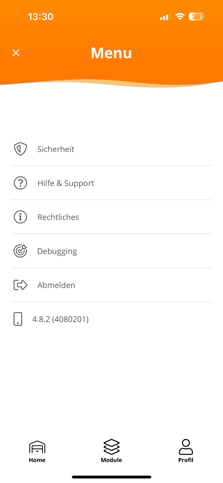 Das Menu erreichst du über die drei Striche im Home-Bildschirm. Dort hast du verschiedene Möglichkeiten.
5. Sicherheit
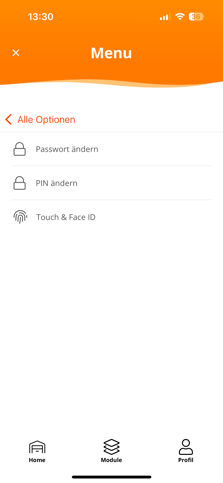 Im Optionsreiter Sicherheit hast du die Auswahl zwischen den Menüpunkten Passwort ändern, PIN ändern und Biometrik (Touch & Face ID).
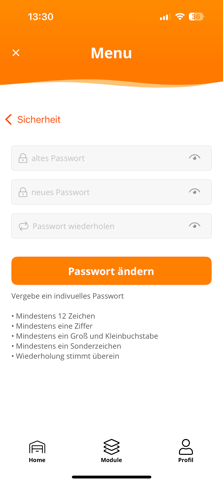 Passwort ändern: Gib zuerst dein altes Passwort ein und vergib anschließend dein neues Passwort. Bitte beachte dabei die Passwortanforderungen.
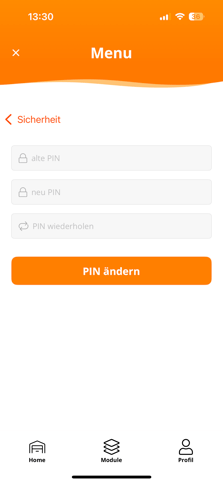
PIN ändern: Gib zuerst deine alte PIN ein und vergib anschließend eine neue vierstellige PIN. Wenn du fertig bist, bestätige die Änderung mit einem Klick auf den Button ”PIN ändern”.
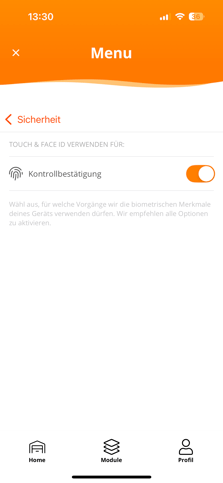 Biometrik: Du kannst zur Bestätigung deiner Kontrolle auch deinen Fingerabdruck oder deine Face ID benutzen, wenn dein Smartphone oder Tablet diese Option anbietet. Nutze die Kontrollbestätigung, indem du den Toggle aktivierst.
6. Hilfe & Support
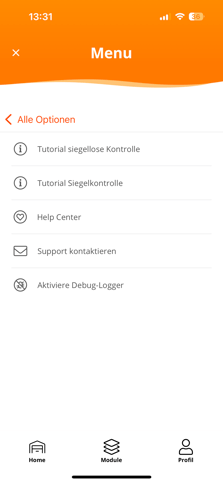 In der Ansicht Hilfe & Support hast du die Möglichkeit, die Tutorial-Videos zur Siegel- und Siegellosen Kontrolle aufzurufen.
Zudem kannst du ein Ticket bei uns eröffnen, klicke dafür auf den Button “Support kontaktieren”.
8. Abmelden
Klicke auf den Menüpunkt abmelden, um dich auszuloggen.