
Inhaltsverzeichnis
Der Admin Monitor bietet dir die Möglichkeit, deine Organisation in einer Baumstruktur anzulegen. Dafür arbeiten wir mit Haupt- und Unterorganisationen. Du kannst auf bis zu drei Ebenen deinen Organisationsbau so anlegen.
1. Organisationen anlegen
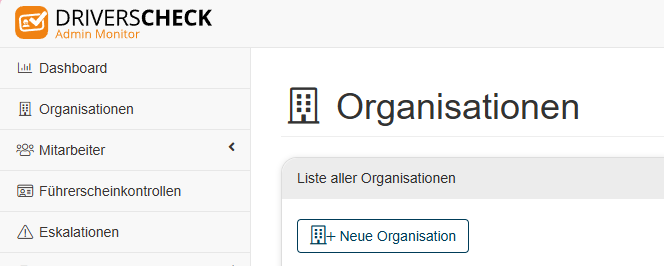
Bei DriversCheck kannst du verschiedene Standorte oder Abteilungen deines Unternehmens als Unterorganisationen anlegen, um eine bessere Übersicht zu behalten. Wähle dafür links im Reiter den Menüpunkt ”Organisation” aus und klicke auf den Button “Neue Organisation”.
⚙️
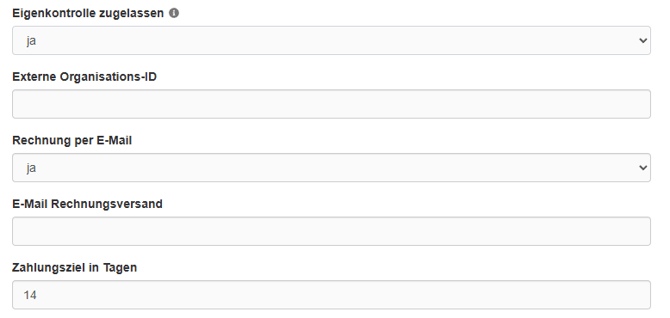
Setze die Angabe “Eigenkontrolle zulassen” auf “ja”, ansonsten ist es deinen FahrerInnen nicht möglich, die Eigenkontrolle durchzuführen.
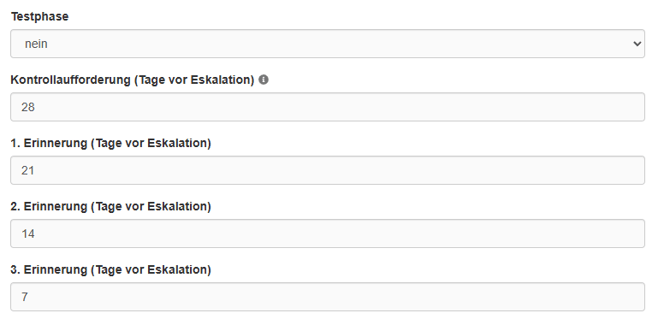
Die letzten vier Angaben der Seite definieren die Intervalle, in denen FahrerInnen eine Aufforderung zur Führerscheinkontrolle erhalten.
“Kontrollaufforderung (Tage vor der Eskalation)” gibt an, wie viele Tage vor Ablauf der Kontrollfrist deine FahrerInnen eine Aufforderung zur Führerscheinkontrolle erhalten.
💡
Es stehen dir drei Ebenen bei der Anpassung deiner Organisationen zur Verfügung. Als Admin kannst du unter der Hauptorganisation in der zweiten Ebene Unterorganisationen anlegen. Solltest du unter einer dieser Unterorganisationen eine dritte Ebene anlegen wollen, benötigt unser Kundenservice unter kundenservice@drivers-check.de eine schriftliche Weisung, um die dritte Ebene freizuschalten.
2. Organisationen verschieben
In unserem AdminMonitor kannst du deine Organisationsstruktur flexibel anpassen und bestehende Organisationen innerhalb deiner Kundenstruktur neu zuordnen. So lassen sich beispielsweise Standorte zusammenführen, Abteilungen umstrukturieren oder gewachsene Strukturen übersichtlich bereinigen.
💡
Beim Verschieben wird immer die gesamte Organisation inclusive aller Unterorganisationen übernommen. Einzelne Teilbereiche müssen daher nicht separat angepasst werden.
Recht aktivieren
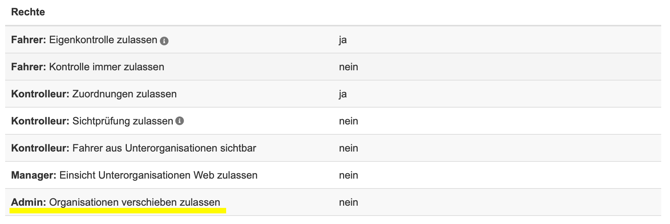
Damit eine Organisation verschoben werden kann, muss in den Organisationsdetails das Recht „Admin: Organisationen verschieben zulassen“ aktiviert sein.
Die Verschiebung ist ausschließlich innerhalb derselben Kundenstruktur möglich. Hauptorganisationen auf oberster Ebene sind nicht verschiebbar. Sollte der Button zum Verschieben nicht sichtbar sein, wende dich bitte an den Kundenservice, damit das entsprechende Recht aktiviert wird.
Vorgang
Um eine Organisation zu verschieben, öffnest du im Admin Monitor zunächst den Menüpunkt „Organisationen“ und wählst die gewünschte Organisation aus.
💡
Beim Verschieben passt DriversCheck die komplette Organisationsstruktur automatisch an. Alle enthaltenen Unterorganisationen, Nutzer:innen, Fahrzeuge und Daten bleiben dabei erhalten und werden gemeinsam übertragen.
In den Organisationsdetails findest du – sofern berechtigt – den Button „Organisation verschieben“. Nach dem Klick öffnet sich ein Dialog, in dem du eine neue Zielorganisation auswählen kannst.
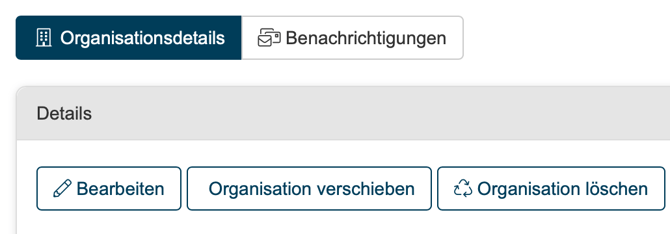
Im Auswahlfeld werden dir automatisch nur zulässige Ziele angezeigt. Organisationen, die zu fehlerhaften oder zirkulären Strukturen führen würden, sind nicht auswählbar. Dazu zählen beispielsweise die eigene Organisation, untergeordnete Organisationen oder Organisationen außerhalb deiner Kundenstruktur.
Nach Auswahl der Zielorganisation speicherst du die Änderung. Die Organisation wird anschließend inklusive aller Unterorganisationen automatisch neu zugeordnet. Der Organisationsbaum aktualisiert sich direkt und du erhältst eine Bestätigung über die erfolgreiche Verschiebung.
💡
Mit der Funktion „Organisation verschieben“ kannst du deine Unternehmensstruktur schnell und sicher an neue Anforderungen anpassen – ohne Datenverlust und mit vollständiger Dokumentation im System.