
Inhaltsverzeichnis
Als Alternative zur Passworteingabe beim Login im Web Portal kann der Login auch über SSO stattfinden. Derzeit wird ausschließlich die Anmeldung mit Microsoft Azure unterstützt.
Um dieses Feature nutzen zu können, muss die Domain einmalig in unserem System registriert werden und die Konfiguration von Azure von Kundenseite vorgenommen werden. Erst wenn beide Schritte erfolgt sind, ist ein Login per SSO möglich.
Sobald die Hinterlegung und Aktivierung erfolgt sind, ist ein Login über E-Mail und Passwort nicht mehr möglich. Nutzer die mit einer anderen E-Mail Domain im System registriert sind, können sich weiterhin wie gewohnt anmelden.
💡
Wichtig: Damit der Azure-Login funktioniert, muss die E-Mail zum Azure Login dieselbe sein, mit welcher der Nutzer im DriversCheck System hinterlegt ist. Es wird grundsätzlich nur die Domain geprüft.
1. Anmeldung per SSO
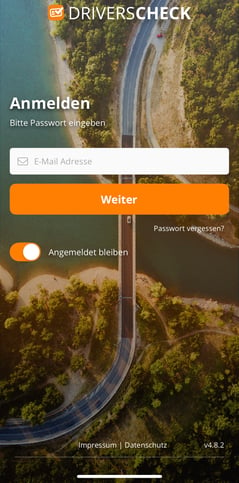 Melde dich wie gewohnt mit deiner E-Mail-Adresse in unserem System an.
/App_Anleitung_SSO2.png?width=271&height=521&name=App_Anleitung_SSO2.png) Im nächsten Schritt wirst du auf die Seite des Identity Providers weitergeleitet (hier Microsoft). Klicke hierfür einmal auf “Fortfahren”.
Im nächsten Schritt wirst du auf die Seite des Identity Providers weitergeleitet (hier Microsoft). Klicke hierfür einmal auf “Fortfahren”.
/App_Anleitung_SSO_3.png?width=241&height=522&name=App_Anleitung_SSO_3.png) Melde dich nun wie gewohnt mit deinen Microsoft Zugangsdaten an. Hierbei ist zu beachten, dass die bei DriversCheck hinterlegte E-Mail und die bei Microsoft zum Login verwendete E-Mail identisch sein müssen.
Melde dich nun wie gewohnt mit deinen Microsoft Zugangsdaten an. Hierbei ist zu beachten, dass die bei DriversCheck hinterlegte E-Mail und die bei Microsoft zum Login verwendete E-Mail identisch sein müssen.
2. Troubleshooting
/App_Anleitung_SSO_4.png?width=416&height=484&name=App_Anleitung_SSO_4.png) Keine Azure Freigabe + Rechte vorhanden
Keine Azure Freigabe + Rechte vorhanden
Wie in SSO Azure Konfiguration beschrieben, muss die DriversCheck App zunächst in der internen Azure Umgebung freigegeben werden.
Mit den entsprechenden Rechten eines Azure Administrators lässt sich dies über den Hinweis umsetzen.
/Web_SSO_4.png?width=415&height=497&name=Web_SSO_4.png) Keine Azure Freigabe + Rechte nicht vorhanden
Keine Azure Freigabe + Rechte nicht vorhanden
Wie in SSO Azure Konfiguration beschrieben, muss die DriversCheck App zunächst in der internen Azure Umgebung freigegeben werden.
Hierfür sind entsprechende Rechte von einem Azure Administrator deines Unternehmens notwendig.