
Inhaltsverzeichnis
-
Anmeldung
-
UVV-Prüfungen dokumentieren und verwalten
-
Variante 1: Upload durch Fahrer:innen (App)
-
Variante 2: Upload im Admin Monitor (Web)
-
Was wird dokumentiert?
-
Prüfungen bearbeiten und löschen
-
Aktualität
- Nicht bestandene Prüfung
💡
Die Unfallverhütungsvorschriften (UVV) sind die verbindlichen Pflichten der Arbeitssicherheit und des Gesundheitsschutzes am Arbeitsplatz, welche jährlich von sachkundigen Personen geprüft werden müssen. Durch regelmäßige UVV-Prüfungen am Auto bleibt der Arbeitsplatz sicher und die Gesundheit der Mitarbeiter und weiteren Verkehrsteilnehmern geschützt.
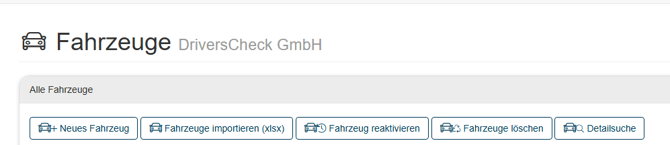
Zunächst müssen entsprechende Fahrzeuge angelegt werden, für die eine UVV-Prüfung vorgesehen ist. Über die linke Seitenleiste im Admin Monitor werden Fahrzeuge unter dem Menüpunkt ”Fahrzeuge” → “Fahrzeug anlegen” angelegt.
Fahrzeuge können bequem und gesammelt über eine Importdatei angelegt werden. Die entsprechende Vorlage dafür kann im AdminMonitor heruntergeladen werden.
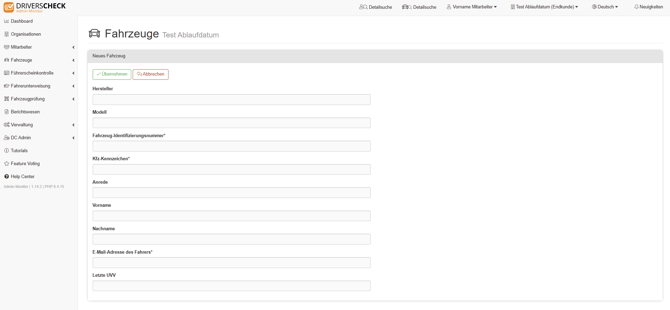
Über die Detailsuche für Fahrzeuge in der oberen Suchleiste, kannst du explizite Fahrzeuge auch direkt aufrufen.
Falls du die Importdatei nutzt, beachte bitte, dass das Format in der Importdatei nicht geändert werden darf. Trage lediglich die erforderlichen Daten in die entsprechenden Spalten ein.
Sobald alle Fahrzeuge und Fahrer hinterlegt sind, steht der UVV-Prüfung nichts mehr im Weg.
1. Anmeldung
Die UVV-Prüfung ist lediglich ein Dokumentationstool, daher führt Drivers Check keine Prüfungen durch, sondern dokumentiert diese nur. Um eine UVV-Prüfung zu hinterlegen, muss sie zunächst von einer sachkundigen Person durchgeführt werden. Anschließend kannst du dich mit deinen Zugangsdaten im DriversCheck Admin Monitor anmelden unter https://admin.drivers-check.de.
2. UVV-Prüfungen dokumentieren und verwalten
🆕
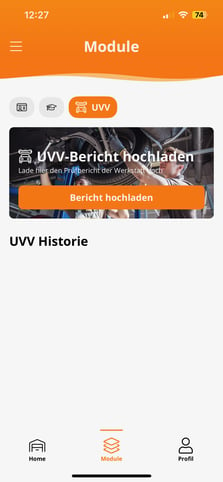
UVV-Berichte können manuell im Admin Monitor oder seit neuestem direkt durch Fahrer:innen über die DriversCheck App hochgeladen werden.
3. Variante 1: Upload durch Fahrer:innen (App)
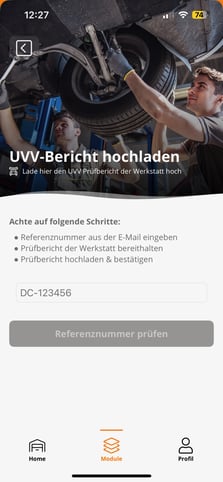
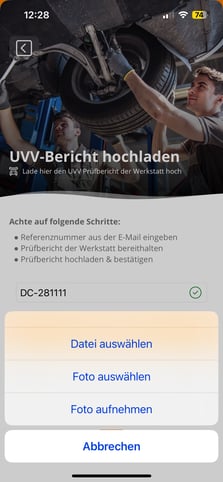
Fahrer:innen können ihren UVV-Prüfungsbericht direkt über die DriversCheck App hochladen, nachdem Sie uns die Weisung dazu erteilt haben, dieses Feature in der Organisation zu aktivieren.
Nach dem Upload wird der Bericht automatisch im System verarbeitet und dem entsprechenden Fahrzeug zugeordnet. Dies funktioniert über die Referenznummer (z.B. DC-12345), welche die Fahrer per Mail erhalten und vor dem Upload der Prüfung angeben müssen.
💡Der Button zum Upload des UVV-Berichts ist für Fahrer nur sichtbar, wenn das UVV-Modul und die Option “Bericht per App hochladen” in den Organisationseinstellungen aktiviert sind und im entsprechenden Fahrzeugprofil eine Fahrer-Mail-Adresse hinterlegt ist.
Die unterstützten Dateiformate dabei sind PDF, JPG und PNG.
Im Admin Monitor erscheint der Bericht eindeutig über eine Referenznummer, zusätzlich wird automatisch ein Eintrag in der UVV-Historie des jeweiligen Fahrzeugprofils erstellt. Der Prüfstatus aktualisiert sich dabei selbstständig und wechselt auf „gültig“.
💡
Wir empfehlen Ihnen trotzdem die UVV-Berichte nachträglich zu überprüfen, da auch ein nicht-bestandener Prüfbericht erst als gültig hinterlegt wird. Sobald ein Fahrer eine Prüfung durchgeführt hat, werden Sie darüber benachrichtigt. Die Voraussetzung dafür ist, dass Sie die Rolle Manager besitzen.
4. Variante 2: Upload im Admin Monitor (Web)
Alternativ kannst du den Prüfbericht direkt im Admin Monitor hinterlegen.
Navigiere dazu über Fahrzeuge → Alle Fahrzeuge zum gewünschten Fahrzeugprofil.
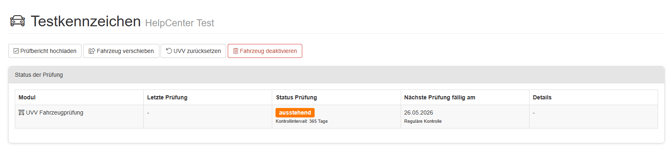
Dort erhältst du zunächst einen Überblick über den aktuellen Prüfstatus. Du siehst auf einen Blick, wann die letzte Prüfung durchgeführt wurde, wann die nächste Prüfung fällig ist und welchen Status die UVV aktuell hat.
Über den Button „Prüfbericht hochladen“ kannst du anschließend das entsprechende Dokument des Fahrers auswählen und speichern.
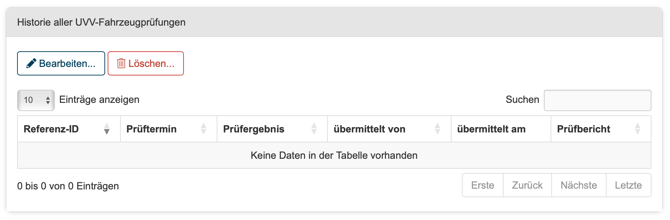
Alle hochgeladenen Berichte werden zentral in der Historie aller UVV-Fahrzeugprüfungen dokumentiert. Dort findest du sowohl aktuelle als auch frühere Prüfungen inklusive Upload-Datum und Status.
5. Was wird dokumentiert?
Bei jedem Upload speichert DriversCheck automatisch alle relevanten Prüfdaten. Dazu gehören der Prüfbericht selbst, das Upload-Datum (welches gleichzeitig als Prüftermin gilt), die Zuordnung zum jeweiligen Fahrzeug sowie ein entsprechender Historieneintrag mit dem Ereignis „UVV Prüfbericht hochgeladen“.
Der Prüfstatus wird dabei automatisch auf gültig gesetzt, sodass keine zusätzliche Bearbeitung notwendig ist.
🔄
Automatische Übermittlung durch Werkstätten: Optional können Werkstätten oder Dienstleister per Schnittstelle angebunden werden. Dann werden Prüfberichte automatisch an DriversCheck übertragen, bei Fragen steht unser Kundenservice zur Verfügung.
6. Prüfungen bearbeiten und löschen
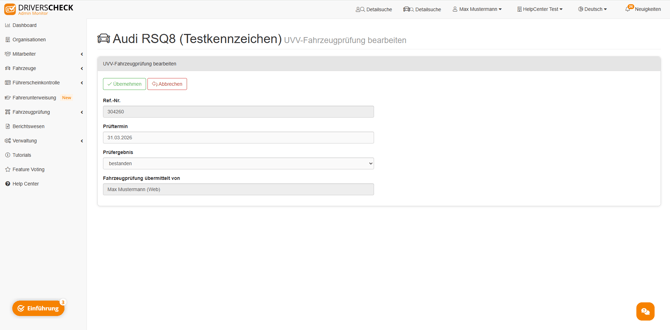
Es gibt nun auch neue Funktionen, um die UVV-Prüfung im Fahrzeugprofil zu bearbeiten oder aus der Historie aller Prüfungen zu löschen.

Bearbeiten der Prüfung
Möchte man die Prüfung bearbeiten, muss man dafür zuerst die Prüfung auswählen, welche bearbeitet werden soll.
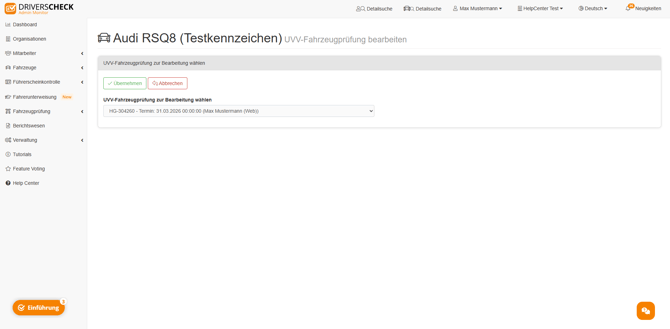
Anschließend kann man folgende Informationen aus der entsprechenden Prüfung bearbeiten.
💡
Auch Managern kann die Berechtigung zur Bearbeitung der UVV-Prüfungen gegeben werden.
Löschen einer Prüfung
Analog zum Bearbeiten einer vergangenen UVV-Prüfung, kann diese auch gelöscht werden. Dazu muss man in der Historie aller Prüfungen statt auf “Bearbeiten” lediglich “Löschen” anklicken und die entsprechende Prüfung auswählen.
7. Aktualität
Die UVV-Prüfung muss jährlich erfolgen. Im Fahrzeugprofil kannst du nicht nur den Fahrer und Verantwortlichen hinterlegen, sondern auch die E-Mail-Adresse, sodass dank unserer frühzeitigen Systemnachrichten keine Prüfung vergessen wird.
✅
So bist du schnell rechtlich abgesichert und deine Mitarbeiter können beruhigt ins Auto steigen!
8. Nicht bestandene Prüfung
Sollte es dazu kommen, dass ein Fahrer einen nicht-bestandenen UVV-Bericht hochgeladen hat, erhält dieser eine automatische Aufforderung zur Nachprüfung.
Im Anschluss an die Nachprüfung werden die Fahrer dann gebeten, den neuen Prüfbericht nicht eigenständig hochzuladen, sondern Ihnen zuzusenden, damit Sie diesen manuell prüfen und hinterlegen können.
💡
Die Aufforderung zur Nachprüfung wird nur einmal versendet und hat keinen Einfluss auf laufende Folgeprozesse.