
Inhaltsverzeichnis
-
Voraussetzungen
-
Grundprinzip der Eskalation
-
Eskalationsstufen aktivieren oder deaktivieren
-
So läuft eine Eskalation im System ab
-
Eskalationseinstellungen vererben
-
Wichtige Hinweise
🆕
Die zweistufige Eskalation ist Teil der Führerscheinkontrolle in DriversCheck und sorgt dafür, dass überfällige Prüfungen zuverlässig nachverfolgt werden. Bleibt eine Kontrolle unbeachtet, werden automatisch Eskalationsmails an definierte Verantwortliche versendet, gestaffelt in zwei Eskalationsstufen.
✅
So stellst du sicher, dass wichtige Fristen eingehalten werden und Eskalationen nicht ins Leere laufen.
1. Voraussetzungen
Damit du die zweistufige Eskalation nutzen kannst, müssen folgende Bedingungen erfüllt sein:
- Das Feature „Zweistufige Eskalation“ ist für deine Organisation aktiviert
- Du hast Admin-Rechte
- Die relevanten Gruppen und Vorgesetzten sind korrekt gepflegt
Die Aktivierung erfolgt durch das CSM-/PM -Team.
Nach der Aktivierung erscheint im Admin Monitor automatisch der neue Menüpunkt „Gruppen“.
⚙️
Flow: Organisationseinstellungen / Zweistufige Eskalation / Neuer Bereich: Gruppen
2. Grundprinzip der Eskalation
Sobald eine Führerscheinkontrolle überfällig ist, d.h. nach der 1.-3. Erinnerung keine Kontrolle durchgeführt wurde, startet der Eskalationsprozess automatisch:
- Eskalationsstufe: erste Erinnerung an definierte Empfänger
- Eskalationsstufe: Weiterleitung an eine höhere Eskalationsebene, falls keine Reaktion erfolgt
Welche Personen informiert werden, steuerst du zentral über die Gruppenverwaltung.
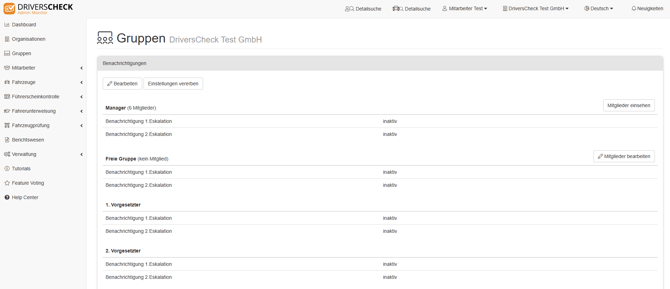
a. Gruppenübersicht
Die Eskalationslogik basiert auf vier festen Gruppen. Für jede dieser Gruppen kannst du festlegen, ob sie Eskalationsmails erhalten und für welche Eskalationsstufe (1 oder 2):
- Manager
- Freie Gruppe
- 1. Vorgesetzte:r
- 2. Vorgesetzte:r
💡
Standardmäßig sind Eskalationsbenachrichtigungen für Manager, 1. Vorgesetzte:r und 2. Vorgesetzte:r aktiv.
b. Freie Gruppe verwalten
Die Freie Gruppe bietet dir die Möglichkeit, Mitarbeitende unabhängig von Rollen oder Berechtigungen als Eskalationsempfänger zu hinterlegen.
So bearbeitest du die Freie Gruppe:
- Öffne den Menüpunkt Gruppen
- Klicke im Bereich Freie Gruppe auf den Button Mitglieder bearbeiten
- Füge Mitarbeitende hinzu oder entferne sie wieder
💡
Die Freie Gruppe eignet sich z. B. für zentrale Ansprechpartner:innen oder Funktionspostfächer.
c. Vorgesetzte hinterlegen
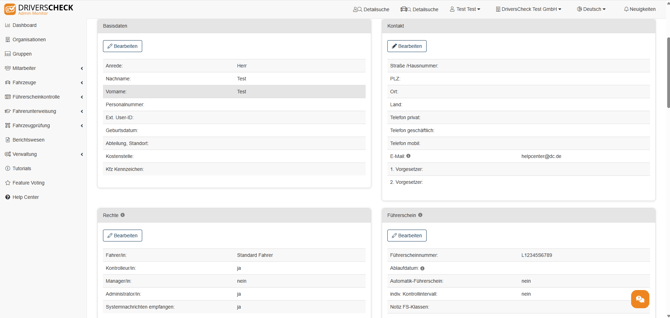
Die Gruppen 1. Vorgesetzte:r und 2. Vorgesetzte:r werden automatisch aus den Mitarbeiterprofilen befüllt.
So pflegst du die Vorgesetzten:
- Öffne das jeweilige Mitarbeiterprofil
- Trage in der Kachel “Kontakt” die E-Mail-Adressen ein:
- E-Mail 1. Vorgesetzte:r
- E-Mail 2. Vorgesetzte:r
- Die Eingaben werden automatisch validiert
💡
Die hinterlegten Personen werden anschließend automatisch in den Eskalationsprozess eingebunden. Die Vorgesetzten-Felder ersetzen nicht das Kontrolleur-Feld und können auch über eine Importdatei gepflegt werden.
3. Eskalationsstufen aktivieren oder deaktivieren
Innerhalb der Gruppenübersicht kannst du für jede Gruppe individuell festlegen:
- ob Eskalationsmails versendet werden
- ob die Gruppe an Eskalationsstufe 1, Stufe 2 oder beiden teilnimmt
Die Einstellungen gelten organisationsweit.
4. So läuft eine Eskalation im System ab
- Eine Führerscheinkontrolle wird überfällig und rutscht in die Eskalation
- Das System prüft automatisch die definierten Fristen
- Eskalationsstufe 1 wird ausgelöst und entsprechende Mails werden versendet
- Bleibt die Kontrolle offen, folgt Eskalationsstufe 2

💡
Der Versand erfolgt vollständig automatisiert über das System. Die Eskalationen erfolgen gestaffelt gemäß den in den Organisationseinstellungen definierten Zeitpunkten. Änderungen an diesen Einstellungen sind ausschließlich nach Rücksprache mit dem CSM-Team möglich.
a. Fallback-Logik bei fehlenden Empfängern
Damit Eskalationen nicht ohne Empfänger bleiben, greift eine automatische Fallback-Logik:
- Primär
- Stufe 1 → 1. Vorgesetzte:r
- Stufe 2 → 2. Vorgesetzte:r
- Fallback
- Manager der aktuellen Organisation
- falls nicht vorhanden: Manager der übergeordneten Organisation
💡
Eskalationen bleiben immer gruppenbezogen. Es erfolgt kein Versand über mehrere Gruppen hinweg.
5. Eskalationseinstellungen vererben
Wenn du mit mehreren Organisationsebenen arbeitest, kannst du Eskalationseinstellungen zentral auf Unterorganisationen übertragen.
So funktioniert die Vererbung:
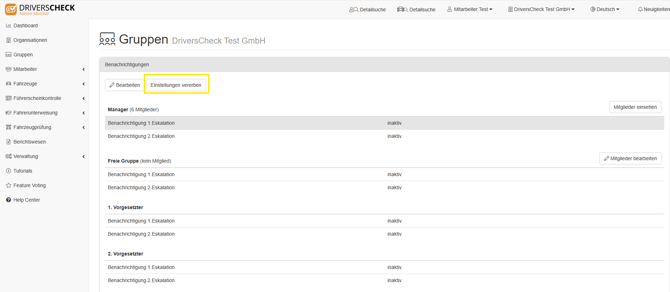
- Öffne Gruppen
- Prüfe deine Eskalationseinstellungen
- Klicke auf Einstellungen vererben
- Bestätige den Vorgang im Dialog
💡
Vererbt werden nur die Eskalationseinstellungen. Die Freie Gruppe bleibt unverändert.
6. Wichtige Hinweise
💡
Prüfe regelmäßig, ob Vorgesetzte korrekt hinterlegt sind, damit Eskalationen zuverlässig zugestellt werden.
⛔
Sind keine aktiven Empfänger konfiguriert, kann keine Eskalationsmail innerhalb der Organisation versendet werden. Stattdessen werden E-Mails an Manager der höheren Organisation versendet.
✅
Wir empfehlen, Eskalations- und Gruppeneinstellungen vor der Vererbung sorgfältig zu prüfen.